Aerospike Cluster Manager UI
Aerospike Cluster Manager는 Aerospike CE 클러스터를 관리하는 웹 기반 GUI입니다. Operator Helm 차트에 포함되어 선택적으로 배포할 수 있습니다.
Installation
helm install acko oci://ghcr.io/kimsoungryoul/charts/aerospike-ce-kubernetes-operator \
  --namespace aerospike-operator --create-namespace \
  --set ui.enabled=true
UI 파드 확인:
kubectl -n aerospike-operator get pods -l app.kubernetes.io/component=ui
포트 포워딩으로 접속:
kubectl -n aerospike-operator port-forward svc/acko-aerospike-ce-kubernetes-operator-ui 3000:3000
브라우저에서 http://localhost:3000 접속.
Clusters
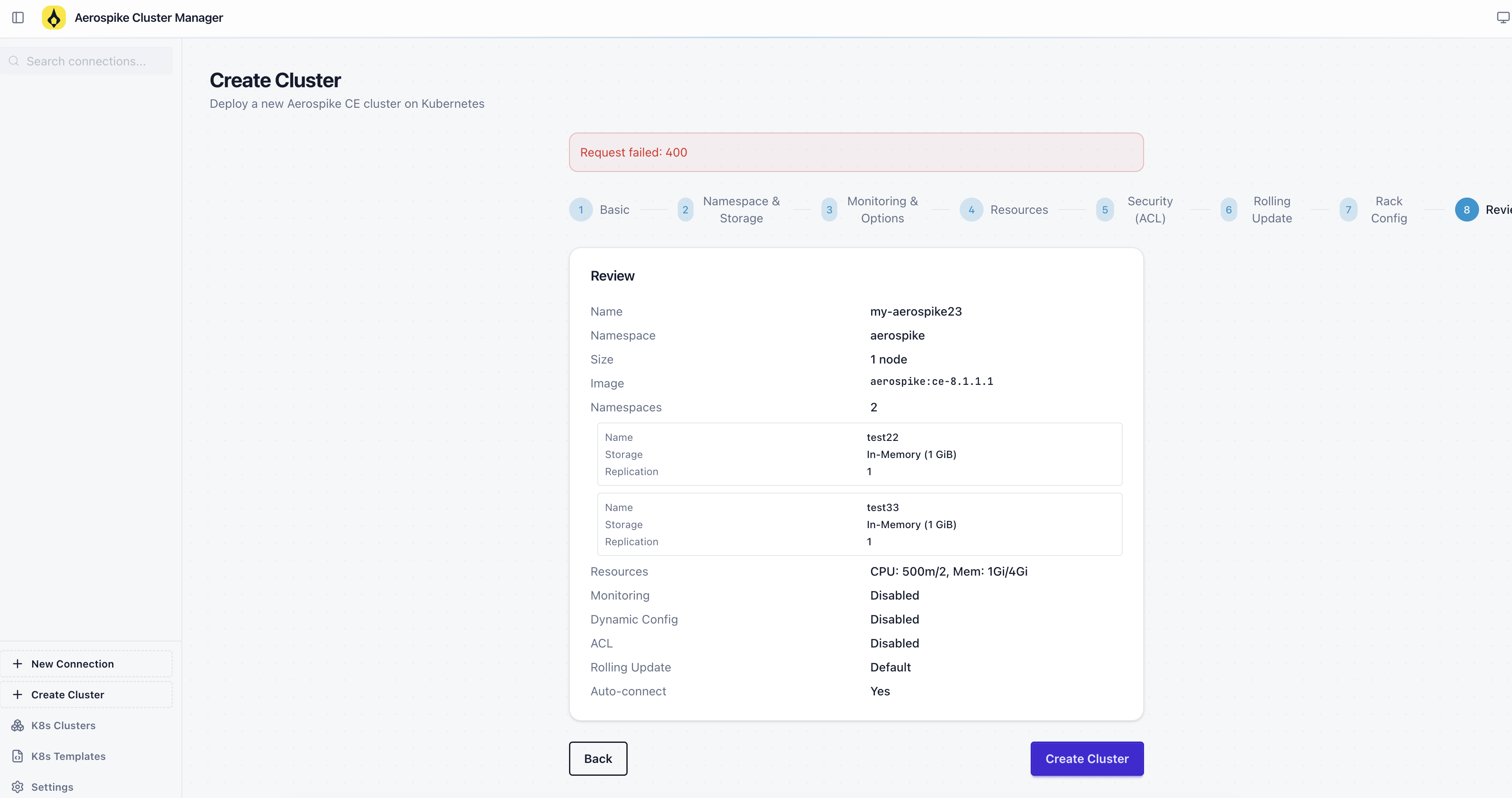
사이드바의 연결 목록에서 클러스터를 선택하거나, 메인 화면에서 카드로 확인합니다. 각 카드에는 연결 상태, 노드 수, 네임스페이스 수, Aerospike 버전이 표시됩니다.
Create Cluster
사이드바의 Create Cluster 또는 우상단 버튼으로 클러스터 생성 마법사를 시작합니다. 총 9단계로 구성됩니다:
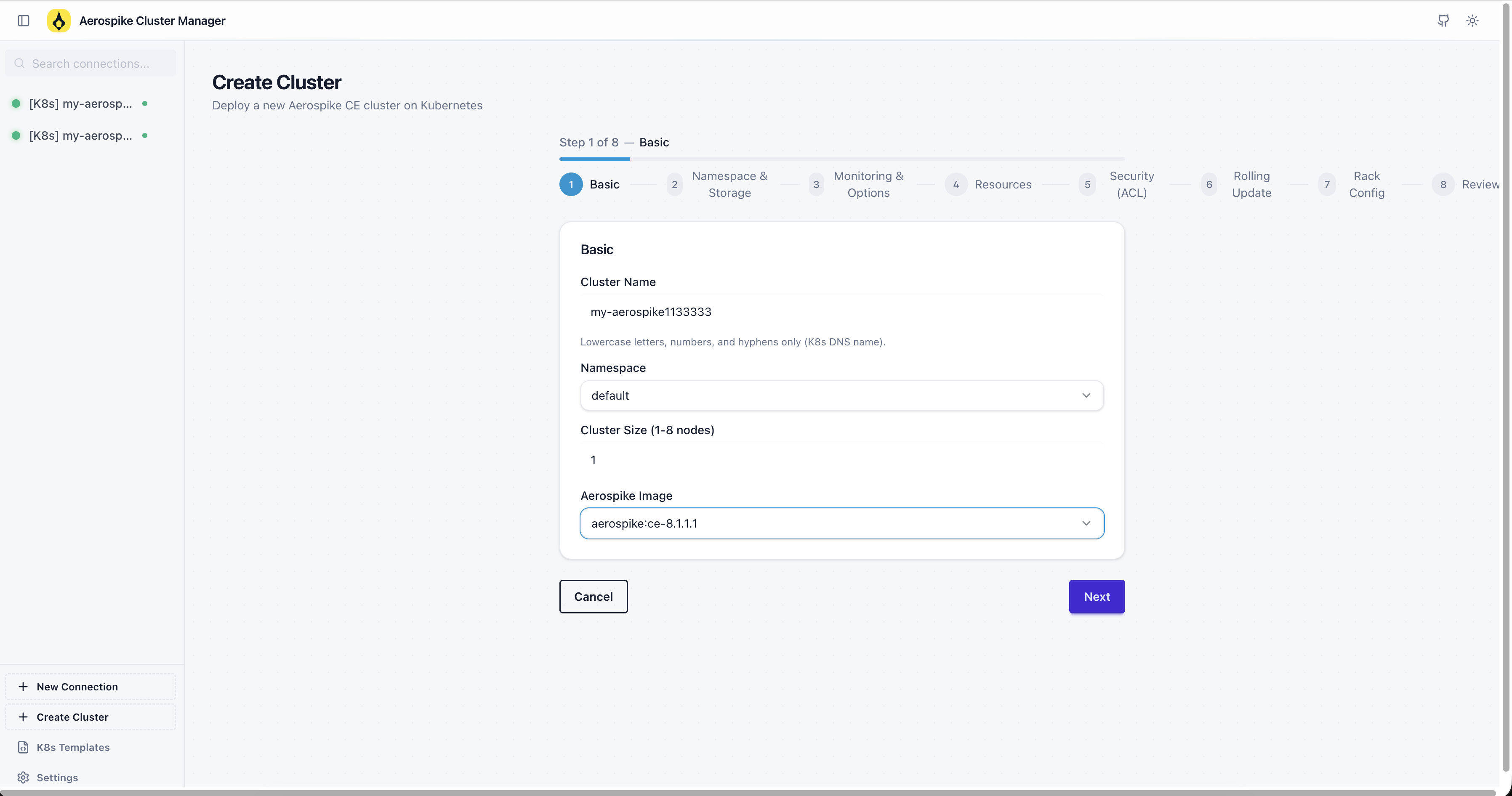
Step 1 — Basic: 클러스터 이름, K8s 네임스페이스, 노드 수(1-8), Aerospike 이미지를 설정합니다.
Step 3 — Monitoring & Options: 아래 항목을 설정합니다:
- Prometheus Monitoring — 메트릭 exporter sidecar 활성화 및 포트 설정. 추가 구성: exporter 이미지, 메트릭 라벨, exporter 리소스(CPU/메모리), ServiceMonitor(enabled/interval/labels), PrometheusRule(enabled/labels)
- Dynamic Config — 재시작 없이 설정 변경 적용
- Network Access — 클라이언트 접근 방식(Pod IP, Host Internal/External, Configured IP).
configuredIP선택 시 custom network names 입력 필드가 표시됩니다. - Kubernetes NetworkPolicy — K8s NetworkPolicy 자동 생성 (standard 또는 Cilium)
- Seeds Finder LoadBalancer — 외부 시드 검색용 LoadBalancer 서비스 생성 (포트, 트래픽 정책, 어노테이션, 라벨, source ranges 설정)
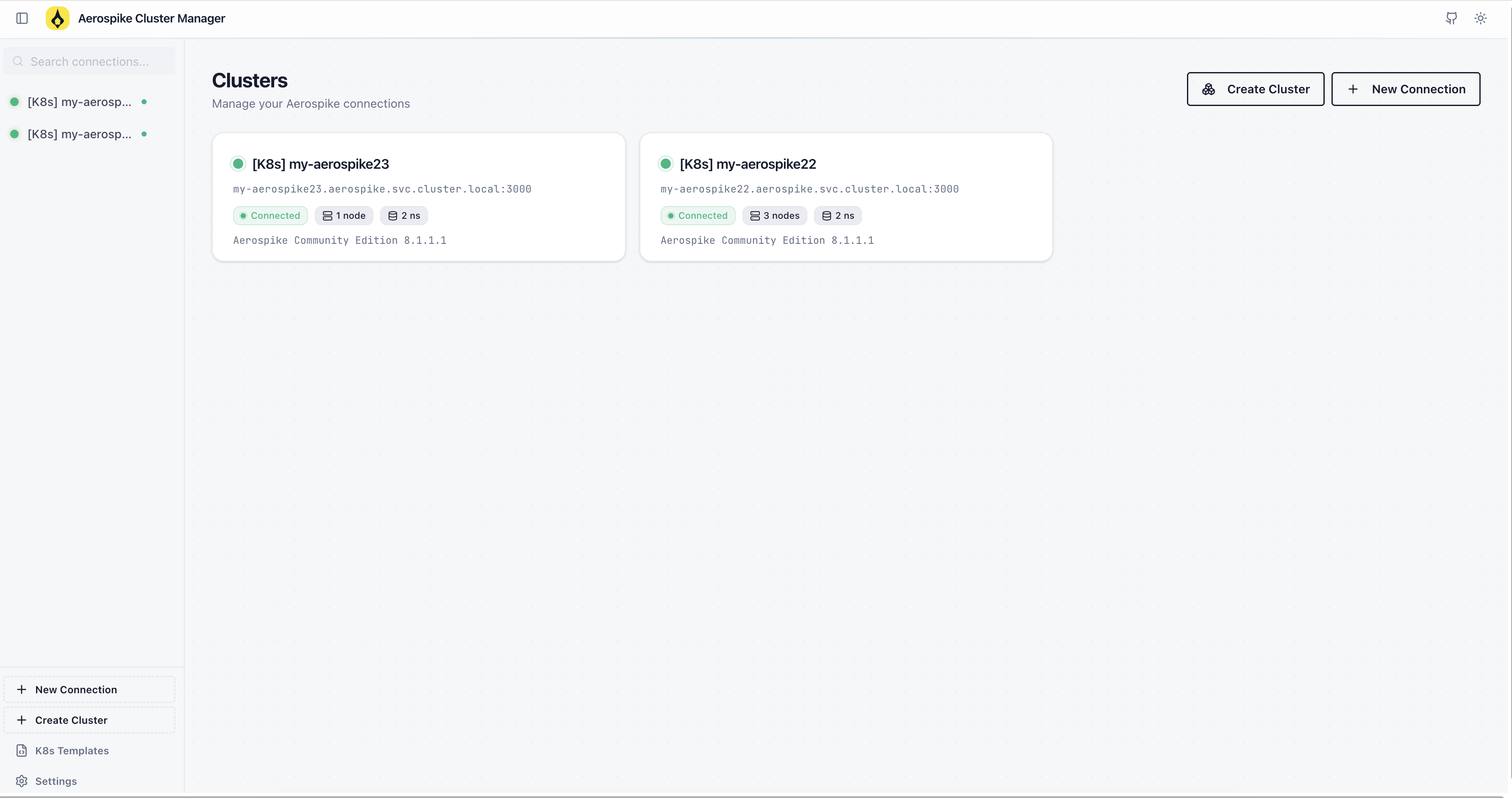
Step 8 — Review: 모든 설정을 최종 확인한 후 Create Cluster 버튼으로 배포합니다.
Cluster Overview
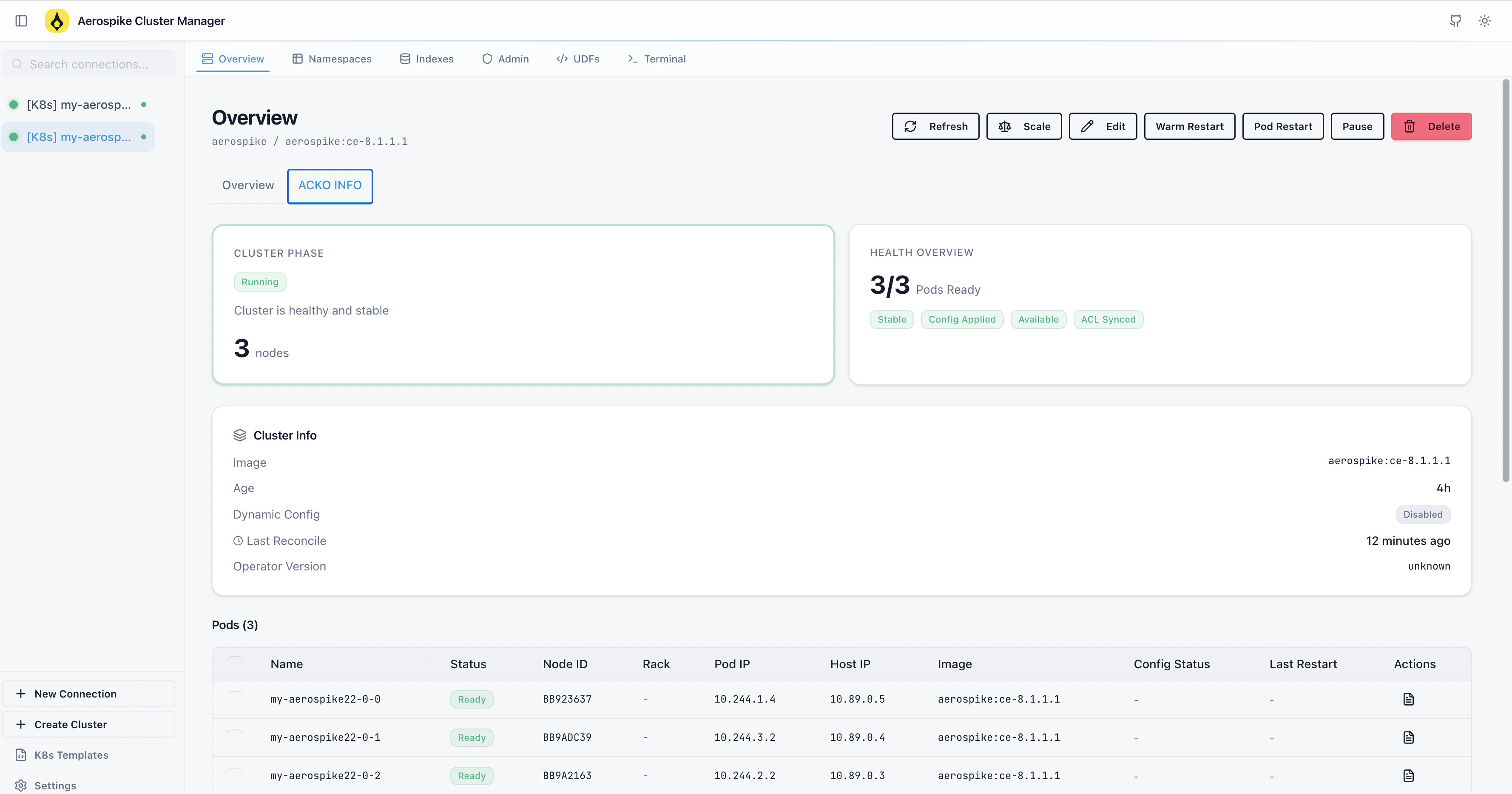
클러스터를 선택하면 Overview 탭이 표시됩니다. 클러스터 Phase, Pod Ready 수, 헬스 조건(Stable / Config Applied / Available / ACL Synced), Pod 목록을 한눈에 확인합니다.
상단 버튼으로 Scale, Edit, Warm Restart, Pod Restart, Pause, Delete 작업을 실행할 수 있습니다.
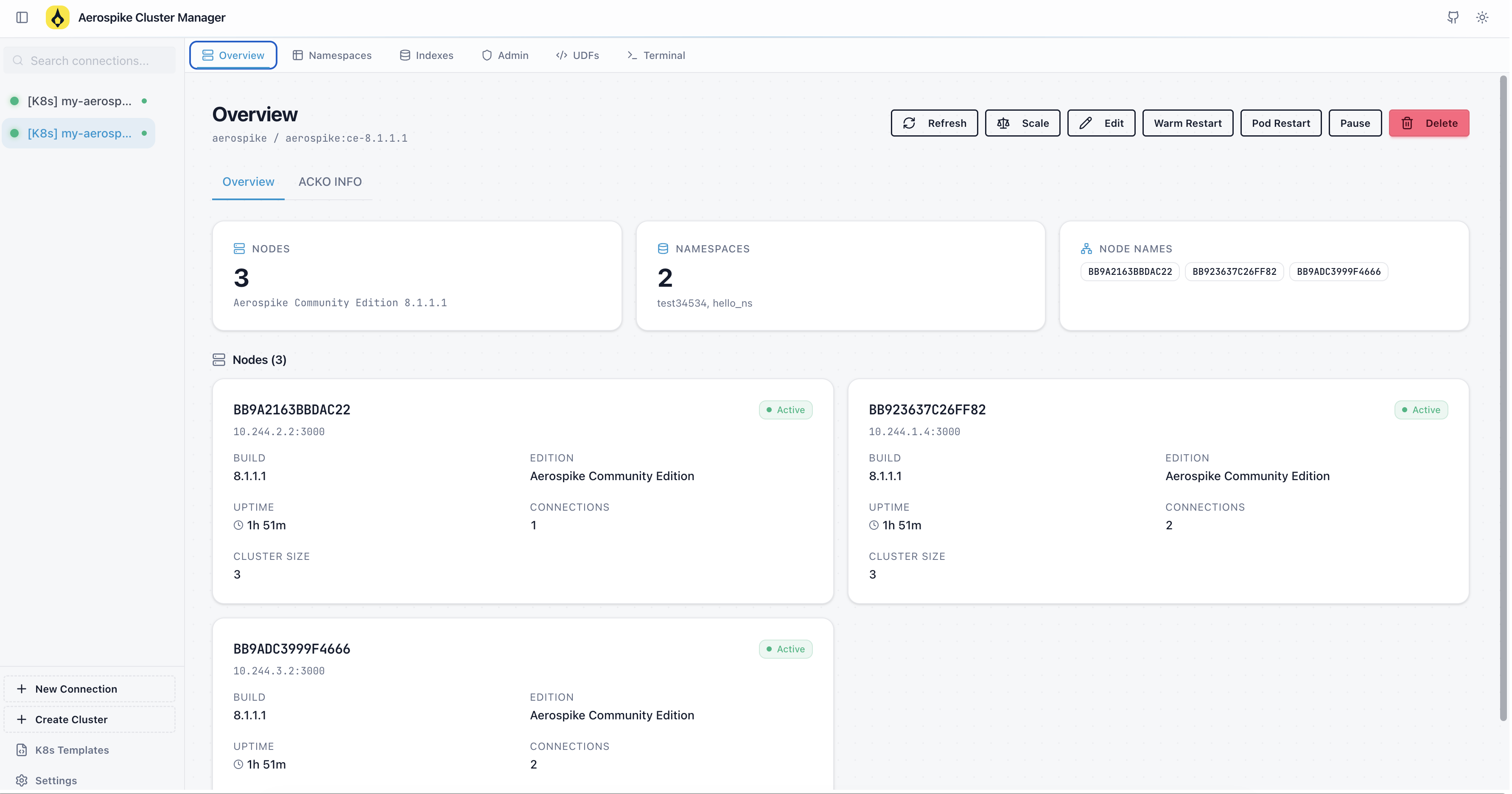
ACKO INFO 탭에서는 Aerospike 노드 단위 상세 정보(Build, Edition, Uptime, Connections, Cluster Size)를 확인합니다.
Disconnected State
Aerospike 연결이 끊어진 경우 Overview 및 Browser 페이지에서 스켈레톤 로딩 대신 연결 해제 상태 화면이 표시됩니다. WifiOff 아이콘과 함께 재연결을 안내하는 메시지가 나타납니다.
Events Timeline
클러스터 상세 페이지의 Events 탭에서 Kubernetes 이벤트를 확인합니다. 각 이벤트에는 타입, 이유, 메시지, 발생 횟수, 그리고 상대적 시간(예: "2m ago")이 표시됩니다. Transitional Phase에서는 자동으로 새로고침됩니다.
Event Category Filtering
이벤트 타임라인에서 카테고리별 필터링이 가능합니다. 11개 카테고리로 자동 분류됩니다:
| Category | Description | Example Events |
|---|---|---|
| Lifecycle | 클러스터 생성/삭제 | ClusterCreated, ClusterDeletionStarted |
| Rolling Restart | 롤링 리스타트 | RollingRestartStarted/Completed, PodRestarted |
| Configuration | 설정 변경 | ConfigMapCreated, DynamicConfigApplied |
| ACL Security | 접근 제어 | ACLSyncStarted/Completed/Failed |
| Scaling | 스케일 업/다운 | RackScaled, PVCCleanupCompleted |
| Rack Management | 랙 관리 | StatefulSetCreated, RackRemoved |
| Network | 네트워크 리소스 | ServiceCreated, PDBCreated, NetworkPolicyCreated |
| Monitoring | 모니터링 설정 | MonitoringConfigured |
| Template | 템플릿 동기화 | TemplateApplied, TemplateOutOfSync |
| Circuit Breaker | 서킷 브레이커 | CircuitBreakerActive/Reset |
카테고리 필터 칩을 클릭하여 특정 유형의 이벤트만 표시할 수 있습니다.
Configuration Drift Detection
클러스터 상세 페이지에서 Config Status 카드가 현재 설정의 동기화 상태를 표시합니다:
- In Sync — 원하는 설정(spec)과 적용된 설정(appliedSpec)이 일치
- Config Drift Detected — spec과 appliedSpec 사이에 차이 발견
변경된 필드 목록과 Pod별 설정 해시 버전이 표시됩니다. 여러 해시 그룹이 있으면 일부 Pod가 아직 이전 설정으로 실행 중임을 의미합니다.
Reconciliation Health & Circuit Breaker
Reconciliation 실패가 발생하면 Reconciliation Health 카드가 나타납니다:
- Progress Bar — 서킷 브레이커 임계값(10회)까지의 실패 진행도
- Backoff Timer — 서킷 브레이커 활성화 시 다음 재시도까지의 예상 시간
- Error Details — 마지막 reconciliation 에러 메시지
- Reset Button — 서킷 브레이커 수동 리셋 (no-op 패치로 재시도 트리거)
서킷 브레이커는 연속 10회 실패 시 자동 활성화되며, 지수 백오프(30s × 2^n, 최대 300s)로 재시도합니다.
Namespaces
Namespaces 탭에서 네임스페이스별 오브젝트 수, 스토리지 타입, 복제 계수, 메모리/디스크 HWM, TTL 설정을 확인합니다. 각 네임스페이스 하위 Set 목록도 표시됩니다.
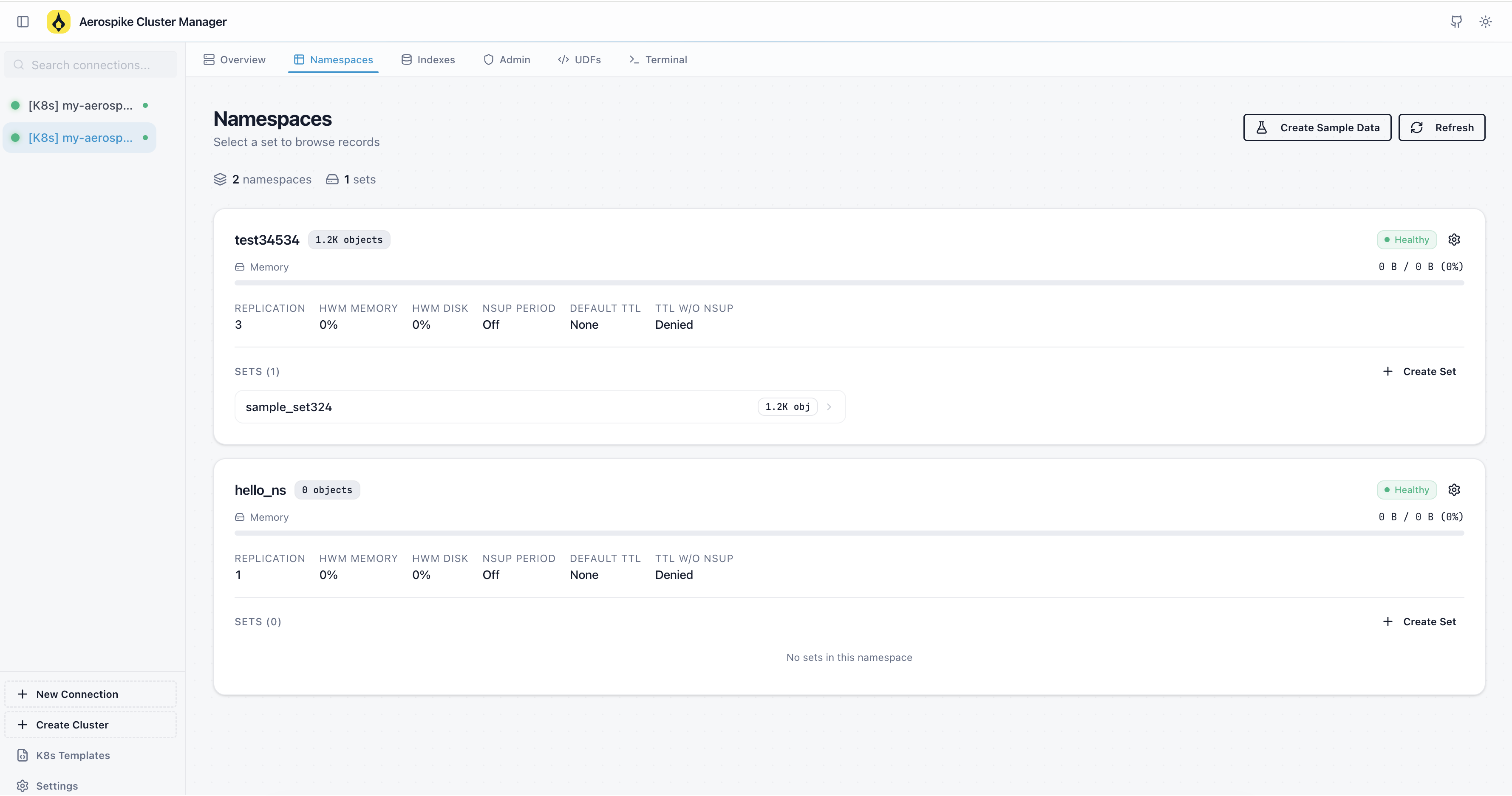
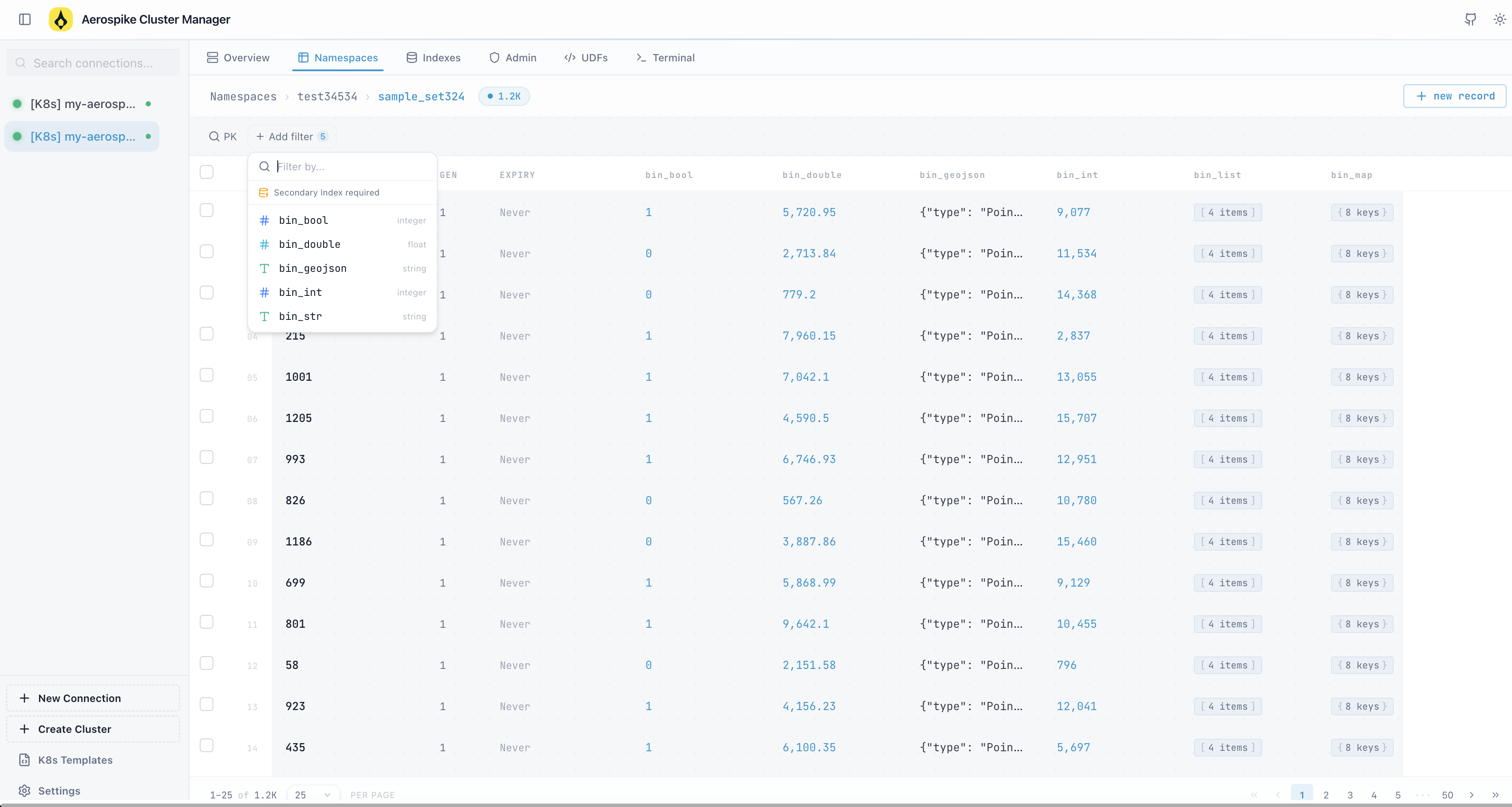
Set 행을 클릭하면 레코드 브라우저로 이동합니다. Add filter로 Secondary Index 기반 필터를 추가할 수 있습니다.
Indexes
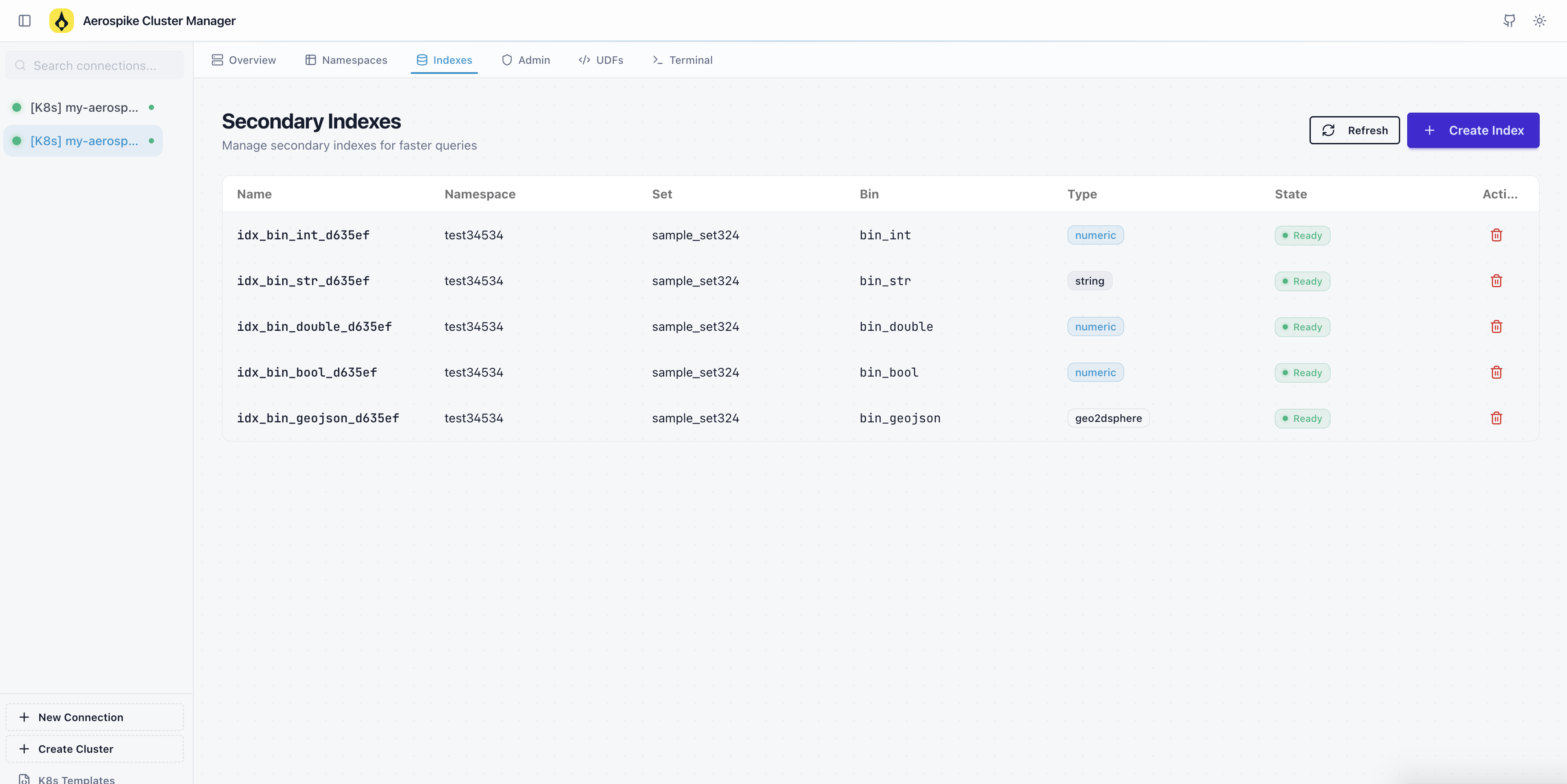
Indexes 탭에서 Secondary Index 목록(Name, Namespace, Set, Bin, Type, State)을 확인하고 + Create Index 버튼으로 새 인덱스를 생성합니다.
Record Browser
Browser 탭에서 Aerospike 레코드를 조회, 생성, 수정, 삭제할 수 있습니다.
- Namespace와 Set을 선택하여 레코드를 스캔
- 페이지네이션을 통한 대량 레코드 탐색
- 개별 레코드의 Bin 값을 인라인 편집
- PK(Primary Key)로 레코드 직접 조회
- Secondary Index 기반 필터를 추가하여 조건부 스캔
AQL Terminal
Terminal 탭에서 Monaco Editor 기반의 AQL(Aerospike Query Language) 터미널을 제공합니다.
- AQL 명령어 직접 입력 및 실행
- 구문 하이라이팅 및 자동 완성
- 실행 결과를 테이블/JSON 형식으로 표시
UDF Management
UDFs 탭에서 Lua User-Defined Function을 관리합니다.
- 등록된 UDF 모듈 목록 확인
- 새로운 Lua UDF 파일 업로드
- UDF 모듈 삭제
User & Role Management
Admin 탭에서 Aerospike 접근 제어(ACL)를 관리합니다.
- 사용자 목록 조회, 생성, 삭제, 비밀번호 변경
- 역할(Role) 목록 조회, 생성, 삭제
- 역할별 권한(Privilege) 관리
- 사용자-역할 매핑
K8s Cluster Management
ui.k8s.enabled=true일 때, K8s Clusters 페이지에서 AerospikeCluster CR을 GUI로 관리합니다.
Cluster List
모든 네임스페이스의 AerospikeCluster를 카드 형식으로 표시합니다. 각 카드에 Phase, 노드 수, 이미지, 생성 시간이 표시됩니다.
Create Cluster Wizard
Scratch Mode (9단계) 또는 Template Mode (3단계)로 클러스터를 생성합니다:
- Creation Mode — Scratch 또는 Template 선택
- Basic — 이름, 네임스페이스, 이미지, 노드 수
- Namespace & Storage — Aerospike 네임스페이스 및 볼륨 구성
- Monitoring & Options — Prometheus, Dynamic Config, NetworkPolicy, Seeds Finder LB
- Resources — CPU/Memory requests/limits
- Security & ACL — 역할 및 사용자 구성
- Rolling Update — 배치 크기, PDB, Max Unavailable
- Rack Config — 랙별 zone/region/storage/affinity 설정
- Advanced — Node selector, tolerations, bandwidth, readiness gate, pod metadata
- Review — 전체 설정 확인 및 배포
Cluster Detail
클러스터 선택 시 다음 정보와 작업이 제공됩니다:
- Overview — Phase, Health, Conditions, Pod 목록
- Events Timeline — 11개 카테고리별 필터링 가능한 K8s 이벤트
- Config Drift Detection — spec vs appliedSpec 비교, Pod별 config hash 그룹핑
- Reconciliation Health — 서킷 브레이커 상태, 실패 횟수, 백오프 타이머
- Pod Logs — 개별 Pod 로그 조회
- YAML Export — 클러스터 CR을 클린 YAML로 내보내기
- Operations — Scale, Edit, Warm Restart, Pod Restart, Pause/Resume, Delete, HPA 관리, Template Resync
Template Management
K8s Templates 페이지에서 cluster-scoped AerospikeClusterTemplate 리소스를 관리합니다:
- 템플릿 목록 조회 (참조 클러스터 수 표시)
- 새 템플릿 생성
- 템플릿 상세 정보 조회
- 참조 클러스터가 없는 템플릿 삭제
Configuration Options
| Parameter | Description | Default |
|---|---|---|
ui.enabled | UI 활성화 | false |
ui.replicaCount | UI 레플리카 수 | 1 |
ui.image.repository | UI 컨테이너 이미지 | ghcr.io/kimsoungryoul/aerospike-cluster-manager |
ui.image.tag | 이미지 태그 | latest |
ui.service.type | 서비스 타입 | ClusterIP |
ui.service.frontendPort | 프론트엔드 (Next.js) 포트 | 3000 |
ui.service.backendPort | 백엔드 (FastAPI) 포트 | 8000 |
ui.service.annotations | 서비스 어노테이션 (클라우드 LB 설정 등) | {} |
ui.ingress.enabled | Ingress 생성 | false |
ui.persistence.enabled | PostgreSQL PVC 사용 | true |
ui.persistence.size | PVC 스토리지 크기 | 1Gi |
ui.k8s.enabled | K8s 클러스터 관리 기능 | true |
ui.rbac.create | ClusterRole/Binding 자동 생성 | true |
ui.resources.requests.cpu | UI 컨테이너 CPU 요청 | 100m |
ui.resources.requests.memory | UI 컨테이너 메모리 요청 | 256Mi |
ui.resources.limits.cpu | UI 컨테이너 CPU 제한 | 200m |
ui.resources.limits.memory | UI 컨테이너 메모리 제한 | 512Mi |
ui.postgresql.enabled | 내장 PostgreSQL 사이드카 배포 | true |
ui.env.databaseUrl | 외부 PostgreSQL URL (postgresql.enabled=false 일 때) | "" |
ui.extraEnv | UI 컨테이너에 추가할 환경 변수 목록 | [] |
전체 옵션 확인:
helm show values oci://ghcr.io/kimsoungryoul/charts/aerospike-ce-kubernetes-operator | grep -A 500 "^ui:"
Ingress (Production)
helm install acko oci://ghcr.io/kimsoungryoul/charts/aerospike-ce-kubernetes-operator \
  --namespace aerospike-operator --create-namespace \
  --set ui.enabled=true \
  --set ui.ingress.enabled=true \
  --set ui.ingress.className=nginx \
  --set "ui.ingress.hosts[0].host=aerospike-admin.example.com" \
  --set "ui.ingress.hosts[0].paths[0].path=/" \
  --set "ui.ingress.hosts[0].paths[0].pathType=Prefix"